Ihr Warenkorb ist leer

Eine PNG-Datei ist eine pixelbasierte Grafik. Pixeldateien sind auflösungsabhängig und verlieren beim Skalieren an Qualität. Insbesondere beim Vergrößern entstehen unscharfe Kanten und sichtbare Artefakte.
Für Anwendungen wie Textildruck, Merchandise, Werbetechnik und professionelle Druckverfahren wird daher eine Vektordatei benötigt. Vektorgrafiken bestehen aus mathematisch definierten Pfaden und sind verlustfrei skalierbar.
Die Umwandlung einer PNG-Datei in eine Vektorgrafik erfolgt über einen Vektorisierungsprozess. Hierbei werden Pixelinformationen in Pfade und Bézier-Kurven überführt oder manuell nachgebaut.
Wenn keine geeignete Software oder Fachkenntnis vorhanden ist, kann die Vektorisierung auch über einen spezialisierten Service erfolgen.
. Wir vektorisieren Ihr Bild zu einem erschwinglichen Preis.

Die zuverlässigste Methode, eine PNG- oder JPG-Datei in eine Vektorgrafik zu überführen, ist
Adobe Illustrator. Illustrator arbeitet nativ mit Pfaden und Bézier-Kurven und ist daher Standard in Druck-, Sign- und Produktionsumgebungen.
Wichtig zu verstehen: Die Umwandlung einer Pixelgrafik ist kein einfacher Dateiexport. Image Trace interpretiert Pixelinformationen algorithmisch und erzeugt daraus Vektorpfade. Die Qualität hängt vollständig von der Bildvorlage und den Einstellungen ab.
Die Funktion Image Trace analysiert Kontraste und Farbbereiche einer Rastergrafik und generiert daraus Vektorformen. Diese Methode ist schnell, aber technisch nicht fehlerfrei.

1. Bild importieren
Illustrator öffnen
File → Open oder File → Place wählen
PNG- oder JPG-Datei laden
Für saubere Ergebnisse sollte die Vorlage ausreichend scharf und kontrastreich sein.
2. Image Trace aktivieren
Bild auswählen
Window → Image Trace öffnen
Hier wird das Vektorisierungs-Panel angezeigt.
3. Geeignete Presets wählen
Die Wahl des Presets beeinflusst direkt die Pfadstruktur:
Black and White Logo → für einfache Logos, hohe Kontraste
3 Colors / 6 Colors → für flächige Farbsegmente
High Fidelity Photo → erzeugt extrem viele Pfade, selten geeignet für Logos
Professionelle Workflows vermeiden überkomplexe Presets.
4. Kritische Parameter optimieren
Erfahrene Anwender passen typischerweise folgende Einstellungen an:
Paths
Niedriger = weniger Ankerpunkte, stabilere Kurven
Höher = mehr Detail, oft unruhige Pfade
Corners
Höher = schärfere Kanten
Niedriger = weichere Übergänge
Noise
Filtert kleine Pixelartefakte und verhindert Mikropfade
Unoptimierte Einstellungen führen häufig zu tausenden unnötigen Ankerpunkten.
5. Expand – echte Vektorpfade erzeugen
Nach der Berechnung:
Object → Image Trace → Expand
Erst danach entstehen editierbare Vektorobjekte. Ohne Expand bleibt Image Trace ein Live-Effekt.
6. Pfadstruktur technisch prüfen
Schalten Sie auf:
View → Outline
Kontrollieren Sie:
✓ doppelte Pfade
✓ offene Konturen
✓ übermäßige Ankerpunkte
✓ unerwünschte Fragmente
Outline-Kontrolle ist Standard im professionellen Produktionsworkflow.
7. Vektordatei exportieren
File → Save As
Übliche Produktionsformate:
EPS → Druck / Werbetechnik
PDF → universelle Kompatibilität
SVG → digitale Anwendungen
Image Trace ist ein Algorithmus, keine intelligente Rekonstruktion. Typische Probleme:
✗ übermäßige Ankerpunkte
✗ unruhige Bézier-Kurven
✗ minimale Formabweichungen
✗ instabile Schneide- oder Druckpfade
In Druck- und Sign-Workflows werden automatisch erzeugte Vektoren daher fast immer nachbearbeitet oder vollständig neu aufgebaut.
Für ein technisch sauberes und reproduzierbares Ergebnis wird das Logo mit der Pen Tool manuell konstruiert. Vorteile:
✓ minimale Pfadstruktur
✓ exakte Kurvenkontrolle
✓ maximale Produktionssicherheit
✓ perfekte Skalierbarkeit
Diese Methode ist zeitaufwendig, aber industrieller Qualitätsstandard.
Vorteile
✓ hohe Kontrolle über Pfade und Kurven
✓ direkte Bearbeitbarkeit der Vektoren
✓ kompatibel mit Druck- und Schneidesystemen
✓ geeignet für professionelle Produktion
Einschränkungen
✗ steile Lernkurve für Einsteiger
✗ monatliches Abonnement erforderlich
✗ automatische Vektorisierung oft unpräzise
Sie können auch png in vektorgrafik umwandeln Photoshop.
Adobe Photoshop ist primär eine Rastergrafik-Software und wurde nicht für klassische Vektorisierung entwickelt. Dennoch unterstützt Photoshop Vektorelemente wie Formebenen, Pfade und Vektormasken. Dies führt häufig zu der Annahme, dass eine automatische Umwandlung von PNG oder JPG in eine echte Vektorgrafik möglich sei.
Technisch betrachtet kann Photoshop jedoch keine Pixelgrafiken algorithmisch in saubere, produktionsgeeignete Vektorpfade überführen. Stattdessen erfolgt eine Vektorerstellung ausschließlich durch manuelle Rekonstruktion.

Photoshop ermöglicht:
✓ Erstellen von Vektorpfaden mit dem Pen Tool
✓ Arbeiten mit Shape Layers (Formebenen)
✓ Exportieren in EPS-Containerformate
✓ Anwenden von Vektormasken
Photoshop ermöglicht nicht:
✗ automatische Vektorisierung von Pixelbildern
✗ Optimierung komplexer Pfadstrukturen
✗ präzise Kontrolle wie in Illustrator
✗ zuverlässige Produktionsvektoren
Ein gespeichertes EPS aus Photoshop ist daher nicht automatisch eine echte Vektordatei.
Wenn Photoshop verwendet wird, handelt es sich nicht um eine Konvertierung, sondern um ein vollständiges Nachzeichnen des Logos.
PNG- oder JPG-Datei öffnen
Hintergrund entfernen oder Kontraste optimieren
Originalebene sperren (Referenzebene)
Eine saubere Vorlage erleichtert die Pfadkonstruktion erheblich.
Pen Tool (P) auswählen
Oben im Menü Shape einstellen (nicht Path)
Warum dies entscheidend ist:
Nur Shape Layers enthalten echte Vektordaten. Reine Pfade sind nicht gleichwertig mit Vektorobjekten.
Zoom auf 400–800 % erhöhen
Konturen manuell nachzeichnen
Ankerpunkte minimieren
Kurvenhandles bewusst setzen
Formen vollständig schließen
Übermäßige Ankerpunkte führen zu unruhigen Kurven und unpräzisen Ergebnissen.
Direct Selection Tool (A) verwenden
Kurvenverläufe kontrollieren
Unnötige Punkte entfernen
Photoshop bietet keine echte Outline-Ansicht wie Illustrator, was die technische Kontrolle einschränkt.
File → Save As → Photoshop EPS
Wichtige technische Einschränkung:
Photoshop speichert häufig Pixelinformationen innerhalb des EPS-Containers. Die Datei bleibt somit auflösungsabhängig.
In Druck- und Werbetechnik-Umgebungen verursachen Photoshop-basierte Vektoren häufig:
✗ unpräzise Kurven
✗ unerwartete Transparenzprobleme
✗ eingeschränkte Weiterverarbeitung
✗ RIP-Interpretationsfehler
✗ Ablehnung durch Druckereien
Professionelle Produktionssysteme sind auf Illustrator-Pfade optimiert.
Photoshop ist ideal für Bildbearbeitung, Retusche und Compositing. Für Vektorgrafiken fehlen jedoch:
Pfadoptimierungswerkzeuge
präzise Ankerpunktkontrolle
saubere Bézier-Bearbeitung
Produktionsstabilität
Aus diesem Grund wird Photoshop in professionellen Workflows kaum für die Erstellung druckreifer Vektordateien verwendet.
Photoshop kann nur bei sehr einfachen Logos oder internen digitalen Anwendungen eingesetzt werden. Für Druck, Schneideplotter und Werbetechnik ist spezialisierte Vektorsoftware deutlich zuverlässiger.
Eine PNG-Datei kann auch ohne Adobe-Software in eine Vektorgrafik überführt werden. Eine der bekanntesten kostenlosen Lösungen ist
Inkscape.
Wichtig: Kostenlose Vektorisierung ist technisch möglich, jedoch stark abhängig von der Bildvorlage. Automatische Verfahren erzeugen häufig komplexe oder unpräzise Pfadstrukturen, die für professionelle Produktion nachbearbeitet werden müssen.
Ein verbreitetes Missverständnis betrifft Programme wie GIMP.
GIMP ist eine Rastergrafik-Software und kann keine echten Vektordateien erzeugen.
Die folgende Methode beschreibt die typische automatische Vektorisierung einer Pixelgrafik.
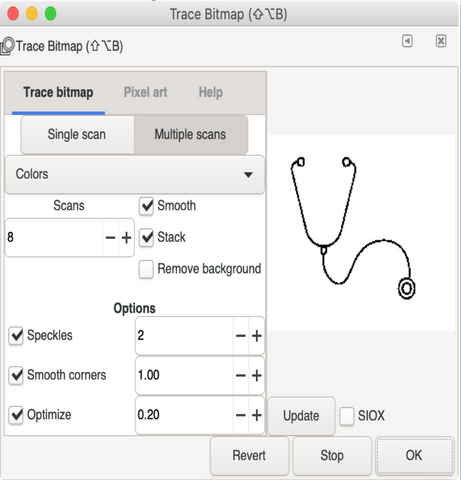
Inkscape öffnen
Datei → Öffnen wählen
PNG- oder JPG-Datei laden
Die Grafik wird zunächst als eingebettete Pixeldatei importiert.
Bild auswählen
Pfad → Bitmap nachzeichnen (Trace Bitmap) öffnen
Damit wird das Vektorisierungsmodul gestartet.
Für Logos mit mehreren Farben wird typischerweise verwendet:
Multiple Scans → Colors
Warum diese Einstellung relevant ist:
erzeugt getrennte Vektorflächen pro Farbsegment
erhält flächige Farbstrukturen
reduziert harte Kontrastartefakte
Die Anzahl der Scans bestimmt, wie viele Farbebenen erzeugt werden. Zu viele Scans führen zu unnötig komplexen Pfaden.
Auf OK klicken
Inkscape platziert die erzeugten Vektorpfade exakt über der Originalgrafik.
Vektorobjekt leicht verschieben
Unterliegende Bitmap auswählen
Löschen
Ohne diesen Schritt verbleibt die Pixeldatei im Dokument, was Exportprobleme verursacht.
Knotenwerkzeug (Node Tool) aktivieren
Kontrollieren Sie:
✓ übermäßige Knoten
✓ unruhige Kurven
✓ offene Pfade
✓ unerwünschte Fragmente
Automatische Vektorisierung erzeugt fast immer mehr Knoten als erforderlich.
Datei → Speichern unter
Gängige Formate:
SVG → flexibel, editierbar
EPS → Druck- und Werbetechnik
PDF → universelle Kompatibilität
Automatisch erzeugte Vektoren verursachen in Produktionsumgebungen häufig:
✗ übermäßige Pfadkomplexität
✗ unpräzise Bézier-Kurven
✗ unruhige Konturen
✗ Schneide- und RIP-Probleme
Deshalb werden kostenlos erzeugte Vektordateien im professionellen Workflow meist manuell optimiert.
Die Umwandlung einer PNG- oder JPG-Datei in eine Vektorgrafik kann auf unterschiedliche Weise erfolgen. Die Wahl der Methode beeinflusst direkt die Pfadqualität, Bearbeitbarkeit und Produktionssicherheit.
Die folgende Übersicht zeigt die praktischen Unterschiede.
| Methode | Kosten | Qualitätsniveau | Produktionssicherheit | Fachkenntnis erforderlich |
|---|---|---|---|---|
| Adobe Illustrator (Image Trace) | Abonnement | Mittel bis hoch (vorlagenabhängig) | ⚠️ Nachbearbeitung oft notwendig | Hoch |
| Adobe Photoshop (manuelle Pfade) | Abonnement | Eingeschränkt | ✗ Für Produktionsvektoren ungeeignet | Sehr hoch |
| Inkscape (Trace Bitmap) | Kostenlos | Mittel (stark vorlagenabhängig) | ⚠️ Pfadbereinigung meist erforderlich | Mittel |
| Professionelle Vektorisierung über Vektorgrafikshop.de | Einmalig | Sehr hoch | ✓ Für Druck & Werbetechnik optimiert | Keine |
Illustrator / Image Trace
Schnell und verbreitet, jedoch häufig übermäßige Ankerpunkte und unruhige Kurven. Für saubere Produktionsdaten wird meist eine manuelle Optimierung durchgeführt.
Photoshop
Erlaubt das Erstellen von Pfaden, ist jedoch kein Vektorisierungswerkzeug. Exportierte Dateien enthalten oft weiterhin Rasterinformationen und verursachen Probleme im Druck- oder Schneideworkflow.
Inkscape
Leistungsfähige kostenlose Lösung, jedoch ähnlich wie Image Trace stark vorlagenabhängig. Automatisch erzeugte Pfade benötigen oft Bereinigung.
Professionelle Vektorisierung
Die Grafik wird manuell rekonstruiert, Pfade werden technisch optimiert und auf Produktionsanforderungen abgestimmt. Dies minimiert Fehlerquellen und Ablehnungen.
einfache Logos, interne Nutzung → automatische Verfahren ausreichend
Druck, Werbetechnik, Schneideplotter → saubere Pfadstruktur entscheidend
exakte Reproduzierbarkeit erforderlich → manuelle Vektorisierung
Wir erheben eine einmalige Gebühr für die Konvertierung Ihrer JPG-Datei in eine Vektordatei. Auf diese Weise müssen Sie keine monatlichen Kosten zahlen. Im nächsten Absatz erklären wir unseren Service.
PNG in Vektorgrafik umwandeln? Gerne unterstützen wir Sie bei der Vektorisierung Ihres Logos oder Bildes. Sie senden uns das Logo in JPG, PNG oder PDF pixel datei und wir wandeln das Logo mit Adobe Illustrator in eine Vektordatei um. Wir verwenden das Stiftwerkzeug und erstellen das Logo manuell mit den richtigen Schriftarten neu. Anschließend exportieren wir für Sie das neue Vektorlogo in eine Vektordatei.

Vorteile:
